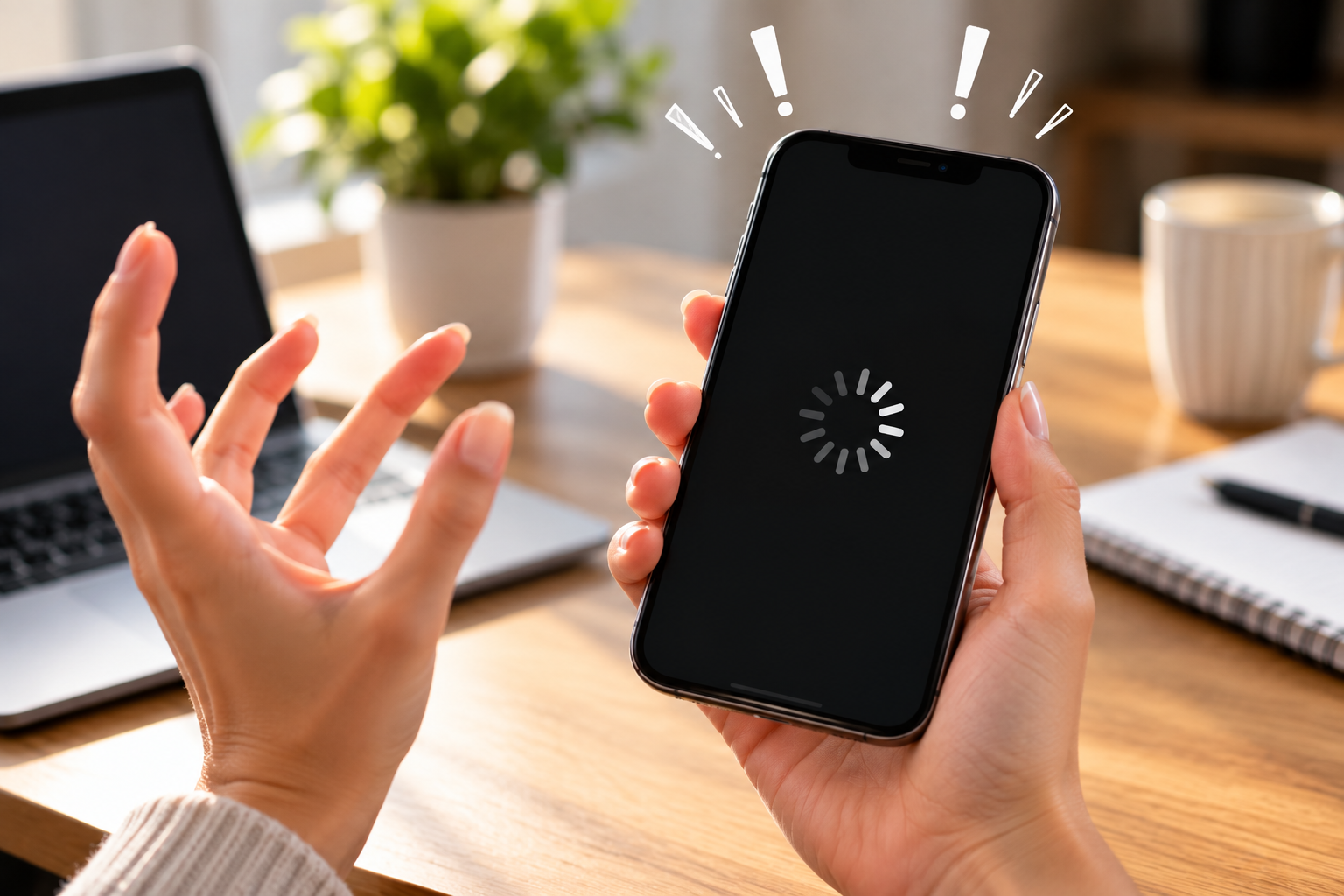
Если телефон полностью завис и не реагирует на экран, сначала попробуйте принудительную перезагрузку. На Android способ зависит от производителя: на Samsung Galaxy обычно одновременно удерживают боковую кнопку и уменьшение громкости, а на многих других устройствах помогает длительное удержание кнопки питания. В общей инструкции Android Google рекомендует удерживать Power около 30 секунд.
На современных iPhone последовательно быстро нажмите увеличение громкости, затем уменьшение громкости и после этого удерживайте боковую кнопку до появления логотипа Apple.
Принудительный перезапуск сам по себе не является сбросом до заводских настроек и обычно не удаляет фотографии, приложения и другие пользовательские данные. Если после перезагрузки смартфон снова зависает, остается на логотипе или постоянно перезапускается, нужно искать причину сбоя.
Как принудительно перезагрузить зависший телефон
| Устройство | Что сделать |
|---|---|
| Android — общий вариант | Удерживать кнопку питания около 30 секунд; комбинация зависит от производителя |
| Samsung Galaxy | Одновременно удерживать Side/Power + Volume Down более 7 секунд |
| Google Pixel | Удерживать Power до начала принудительной перезагрузки; Google допускает удержание до 60 секунд |
| iPhone 8 и новее / модели с Face ID | Быстро Volume Up → быстро Volume Down → удерживать Side до логотипа Apple |
| iPhone 7 / 7 Plus | Удерживать Side + Volume Down до логотипа Apple |
| iPhone 6s и старше | Удерживать Home + боковую или верхнюю кнопку до логотипа Apple |
На Android нет одной комбинации, подходящей абсолютно для всех моделей. Google в общей инструкции советует около 30 секунд удерживать кнопку питания, но конкретный производитель может использовать другую комбинацию.
Телефон завис — что делать за 30 секунд
Android
- Если меню еще открывается — выберите обычную перезагрузку.
- Если экран полностью не реагирует — удерживайте кнопку Power.
- Если это не помогает, используйте комбинацию производителя.
- Для Samsung Galaxy — Side/Power + уменьшение громкости.
- После нормального запуска проверьте память, обновления и недавно установленные приложения.
iPhone 8 и новее
- Быстро нажмите и отпустите Volume Up.
- Быстро нажмите и отпустите Volume Down.
- Нажмите и удерживайте боковую кнопку.
- Не отпускайте ее, пока не появится логотип Apple.
Apple предупреждает, что логотип может появиться спустя более чем 10 секунд, поэтому кнопку не нужно отпускать слишком рано.
Force restart — это не сброс телефона до заводских настроек.
Что делать, если телефон завис и не реагирует
Сначала важно понять, действительно ли зависла вся система.
Экран включен, но ничего не нажимается
Если изображение застыло, сенсор не реагирует, а открыть меню выключения невозможно, используйте принудительную перезагрузку.
Меню выключения открывается
Если смартфон все еще принимает команды, сначала используйте обычную кнопку:
«Перезагрузить».
Принудительный способ здесь не нужен.
Экран черный и телефон вообще не реагирует
Причина может быть другой:
- полностью разрядился аккумулятор;
- неисправен экран;
- возникла проблема с питанием;
- телефон получил физическое повреждение;
- произошел серьезный системный сбой.
Такой случай уже частично относится к другому сценарию — «телефон не включается».
Что такое принудительная перезагрузка
Принудительная перезагрузка, или force restart, — это перезапуск смартфона с помощью физических кнопок, когда сенсорный экран и операционная система перестали отвечать.
Важно не путать ее с заводским сбросом.
| Действие | Что происходит | Удаляются данные? |
|---|---|---|
| Обычная перезагрузка | Система корректно завершает работу и запускается заново | Нет |
| Принудительная перезагрузка | Смартфон принудительно перезапускается аппаратными кнопками | Обычно нет |
| Factory Reset | Устройство возвращается к заводскому состоянию | Да |
После force restart не должны удаляться:
- фотографии;
- контакты;
- приложения;
- аккаунты;
- настройки.
Но могут потеряться несохраненные данные, находившиеся в открытом приложении непосредственно перед зависанием.
Например, недописанный текст или изменения в документе, которые приложение еще не успело сохранить.
Как принудительно перезагрузить Android
В общей инструкции для зависшего Android Google рекомендует:
удерживать кнопку питания около 30 секунд.
После этого устройство должно перезапуститься.
Но Android используют десятки производителей, поэтому конкретные сочетания различаются.
На смартфонах могут применяться:
- Power;
- Power + Volume Down;
- другие комбинации.
Если длительное удержание Power не помогает, лучше проверить официальную инструкцию именно для своей модели, а не последовательно нажимать все возможные сочетания кнопок.
Как перезагрузить зависший Samsung Galaxy
Для современных Samsung Galaxy используется комбинация:
Side/Power + Volume Down.
Нажмите обе кнопки одновременно и удерживайте их, пока устройство не начнет перезагружаться.
Samsung в актуальной инструкции для зависшего Galaxy указывает удержание более 7 секунд.
Обычно происходит следующее:
- экран гаснет;
- телефон начинает перезапуск;
- появляется логотип Samsung.
Если вместо этого открылось обычное меню питания и экран реагирует, можно просто нажать:
«Перезагрузить».
Как перезагрузить зависший Google Pixel
У Google Pixel есть отдельная инструкция именно для принудительного перезапуска.
Нужно:
нажать и удерживать кнопку Power до 60 секунд.
Когда телефон начнет перезапускаться и на экране появится логотип G, кнопку можно отпустить.
Это важно, потому что комбинацию Samsung:
Power + Volume Down
не стоит автоматически переносить на Pixel.
Она может использоваться для других режимов устройства, а не для обычного force restart.
Как принудительно перезагрузить iPhone
Способ зависит от поколения iPhone.
iPhone 8 и новее
Для современных моделей:
- быстро нажмите и отпустите Volume Up;
- быстро нажмите и отпустите Volume Down;
- нажмите и удерживайте боковую кнопку;
- дождитесь логотипа Apple;
- отпустите кнопку.
Первые две кнопки нужно именно быстро нажать и отпустить, а не удерживать одновременно.
Apple отмечает, что ожидание логотипа иногда занимает больше 10 секунд.
iPhone 7 и iPhone 7 Plus
Одновременно удерживайте:
- боковую кнопку;
- Volume Down.
Дождитесь логотипа Apple и отпустите кнопки.
iPhone 6s и более ранние модели
Одновременно удерживайте:
- кнопку Home;
- боковую или верхнюю кнопку.
Отпустите их после появления логотипа Apple.
Что делать, если телефон завис на перезагрузке
Здесь нужно различать обычную долгую загрузку и реальное зависание.
Телефон просто загружается дольше обычного
После:
- крупного системного обновления;
- восстановления;
- переноса данных;
- оптимизации приложений
загрузка иногда занимает заметно больше времени.
Не стоит через несколько минут автоматически считать устройство сломанным и пытаться сбросить его.
Телефон действительно застрял
Насторожиться стоит, если:
- логотип долго остается без изменений;
- анимация загрузки повторяется снова и снова;
- устройство не доходит до экрана блокировки;
- телефон выключается и снова показывает логотип;
- процесс повторяется циклически.
Сначала выполните одну принудительную перезагрузку.
Если ситуация повторяется, дальнейшие действия зависят от производителя и характера сбоя.
Телефон завис на логотипе
Если устройство часами остается на:
- Samsung;
- Google;
- Apple;
- другом логотипе производителя,
это уже не обычное кратковременное зависание интерфейса, а проблема загрузки.
Возможные причины:
- сбой операционной системы;
- неудачное обновление;
- повреждение системных файлов;
- проблемное приложение;
- переполненное хранилище;
- аппаратная неисправность.
Для Galaxy Samsung рекомендует сначала перезапустить устройство аппаратными кнопками, проверить питание и затем переходить к дополнительной диагностике.
iPhone завис на яблоке
Здесь особенно важно учитывать, что происходило непосредственно перед зависанием.
Если iPhone восстанавливается из резервной копии или выполняется миграция данных, логотип Apple и индикатор прогресса могут отображаться продолжительное время.
Apple рекомендует считать ситуацию проблемной в таком сценарии, если полоса прогресса не менялась как минимум один час.
Если она действительно не двигается более часа:
- подключите iPhone к компьютеру;
- переведите устройство в Recovery Mode;
- откройте Finder, Apple Devices или iTunes — в зависимости от компьютера;
- если предлагается Update или Restore, сначала выбирайте Update.
Apple отдельно указывает, что Update пытается переустановить актуальную iOS без немедленного стирания телефона, тогда как Restore удаляет содержимое устройства.
Поэтому правило:
«завис на яблоке — сразу делаем полный сброс»
неверно.
Телефон постоянно перезагружается — что такое boot loop
Boot loop, или цикл перезагрузки, выглядит так:
- телефон включается;
- появляется логотип;
- загрузка не завершается;
- устройство снова перезапускается;
- логотип появляется заново.
И так по кругу.
Это отличается от телефона, который один раз долго загружается.
Возможные причины boot loop:
- программный сбой;
- проблемное обновление;
- несовместимое приложение;
- повреждение системных данных;
- нехватка свободной памяти;
- неисправность аккумулятора или другого компонента.
Samsung прямо относит постоянные перезапуски и невозможность загрузиться до экрана блокировки к boot-loop troubleshooting.
Сам по себе boot loop не означает, что обязательно повреждена материнская плата.
Что делать после успешной перезагрузки
Если смартфон загрузился, не ограничивайтесь мыслью:
«Ну все, заработал».
Если зависание было случайным и больше не повторяется, возможно, это был единичный программный сбой.
Если проблема появляется регулярно, попробуйте найти причину.
Проверьте свободное место
Переполненное хранилище может ухудшать стабильность работы системы.
Google для Pixel предупреждает, что проблемы могут возникать, когда свободно менее примерно 10% хранилища.
После перезагрузки зайдите в:
Настройки → Хранилище / Память.
Можно удалить:
- ненужные видео;
- крупные загрузки;
- давно не используемые приложения;
- лишние локальные файлы.
Не нужно самостоятельно удалять неизвестные системные файлы.
Проверьте обновления
После запуска посмотрите, доступны ли:
- обновление Android или iOS;
- системные патчи;
- обновления приложений.
Google включает проверку обновлений в официальный алгоритм устранения зависаний Android.
При этом обновление не является универсальным лекарством от любой проблемы. Если причина аппаратная или связана с конкретным приложением, новая версия системы может ничего не изменить.
Вспомните, когда началась проблема
Полезно установить связь зависаний с конкретным событием.
Например:
- после установки приложения;
- после обновления;
- после падения;
- после попадания воды;
- после почти полного заполнения памяти;
- после ремонта;
- после замены аккумулятора.
Если проблема началась сразу после физического повреждения, программные методы могут оказаться бесполезными.
Если телефон зависает после установки приложения
Если зависания появились после конкретного приложения:
- проверьте наличие обновления;
- перезапустите устройство;
- при необходимости удалите приложение;
- проверьте, повторяется ли проблема.
На Android дополнительно может помочь Safe Mode.
Что такое безопасный режим Android
Safe Mode, или безопасный режим, временно отключает загруженные пользователем сторонние приложения.
Если в безопасном режиме телефон:
перестал зависать,
одной из вероятных причин становится стороннее приложение.
Google рекомендует в такой ситуации после выхода из Safe Mode удалять недавно установленные приложения по одному и проверять результат.
Способ входа в безопасный режим зависит от производителя, поэтому универсальную комбинацию кнопок для всех Android использовать нельзя.
Может ли телефон зависнуть из-за перегрева
Сильный перегрев способен сопровождаться:
- замедлением;
- снижением производительности;
- ограничением отдельных функций;
- нестабильной работой.
Если смартфон очень горячий:
- прекратите тяжелые приложения и игры;
- уберите устройство от прямого солнца;
- при необходимости снимите плотный чехол;
- оставьте его естественно остывать.
Не нужно ускорять охлаждение с помощью:
- морозильника;
- холодильника;
- холодной воды.
Резкий перепад температур и конденсат могут создать дополнительные проблемы.
Экран не реагирует, но телефон работает
Не всегда зависла операционная система.
Например:
- телефон звонит;
- слышны уведомления;
- работает вибрация;
- подключенные устройства продолжают работать;
- но экран черный или сенсор не реагирует.
В этом случае проблема может быть связана с дисплеем или сенсорным слоем.
Google для Pixel предлагает проверить черный экран звонком на устройство: если телефон звонит, а экран не работает, это уже повод рассматривать неисправность дисплея и обращаться за ремонтом.
Поэтому утверждение:
«не работает сенсор — значит завис Android»
не всегда верно.
Телефон вообще не реагирует после force restart
Проверьте питание.
Зарядное устройство
Подключите исправный совместимый блок питания.
Кабель
При возможности попробуйте другой исправный кабель.
Розетку
Исключите проблему с источником питания.
Разъем
Посмотрите, нет ли явного загрязнения или механического повреждения.
При полностью разряженной батарее смартфон не всегда моментально показывает признаки жизни после подключения.
Apple, например, рекомендует не включающийся iPhone зарядить и затем снова попробовать принудительный перезапуск.
Нужно ли ждать полной разрядки аккумулятора
Нет, это не основной способ решения проблемы.
Современные телефоны предусматривают принудительную перезагрузку аппаратными кнопками именно для ситуаций, когда система не отвечает.
Ждать несколько часов, пока батарея разрядится самостоятельно, имеет смысл только в редких случаях, если:
- правильные комбинации производителя не работают;
- устройство невозможно иначе перезапустить;
- нет более подходящего способа восстановления.
В большинстве случаев сначала используют force restart.
Удалит ли принудительная перезагрузка данные
Обычная принудительная перезагрузка не является очисткой памяти телефона.
Она лишь заставляет систему перезапуститься.
Не должны удаляться:
- фотографии;
- приложения;
- контакты;
- учетные записи;
- сохраненные файлы.
Но работа зависших приложений аварийно прекращается, поэтому последние несохраненные изменения могут потеряться.
Не путайте force restart и factory reset
Термин hard reset лучше использовать осторожно: в разных инструкциях и разговорах им могут называть разные процедуры.
Чтобы не запутаться, используйте два точных выражения:
Принудительная перезагрузка / Force Restart — перезапуск без очистки пользовательских данных.
Сброс до заводских настроек / Factory Reset — удаление пользовательских данных с возвратом устройства к исходному состоянию.
Google прямо предупреждает, что factory reset удаляет данные и установленные приложения, поэтому перед ним необходимо делать резервную копию.
Когда нужен сброс до заводских настроек
Factory Reset — один из последних программных способов, а не второй шаг после перезагрузки.
Его можно рассматривать, если:
- телефон регулярно зависает;
- система и приложения обновлены;
- подозрительные приложения удалены;
- Safe Mode не помог определить причину;
- проблема не связана с очевидным аппаратным повреждением;
- важные данные сохранены.
Samsung также помещает factory reset в конец алгоритма диагностики boot loop и предупреждает, что процедура удаляет пользовательские данные.
Поэтому совет:
«телефон завис — сразу сбрасывайте его»
слишком радикален.
Когда нужно обращаться в сервис
Диагностика нужна, если:
- принудительная перезагрузка не помогает;
- смартфон постоянно остается на логотипе;
- устройство бесконечно перезапускается;
- экран черный, но телефон продолжает звонить или вибрировать;
- проблема появилась после падения;
- в телефон попадала жидкость;
- корпус сильно нагревается;
- аккумулятор вздулся;
- физические кнопки не работают;
- зависания продолжаются после программной диагностики;
- телефон не запускается даже после нормальной зарядки.
Особенно не стоит экспериментировать с десятками перезагрузок, если перед проблемой устройство падало, намокло или подвергалось ремонту.
Чего не нужно делать
Не бейте и не трясите телефон.
Это не исправляет программный сбой и может добавить механические повреждения.
Не нажимайте случайные комбинации кнопок.
На Android некоторые сочетания запускают:
- Recovery Mode;
- Fastboot;
- Bootloader;
- сервисные режимы.
Не делайте сразу Factory Reset.
Сначала попробуйте способы без удаления данных.
Не разбирайте устройство без опыта.
Особенно если внутри несъемный литий-ионный аккумулятор.
Не охлаждайте горячий смартфон в морозильнике.
Дайте ему остыть естественно.
Не перезапускайте телефон десятки раз подряд.
Если после каждого запуска устройство снова зависает, нужно искать причину проблемы.
Если смартфон завис один раз, чаще всего достаточно выполнить подходящую для модели принудительную перезагрузку. После успешного запуска проверьте свободное место, обновления и недавно установленные приложения. Если устройство регулярно перестает реагировать, зависает на логотипе или входит в бесконечный цикл перезагрузки, не стоит постоянно повторять force restart или сразу стирать данные заводским сбросом — сначала нужно определить, программная это проблема или аппаратная.